Team Management is used to control users, roles, and access permissions across the platform. It ensures the right people have access to the right features.
Team Members
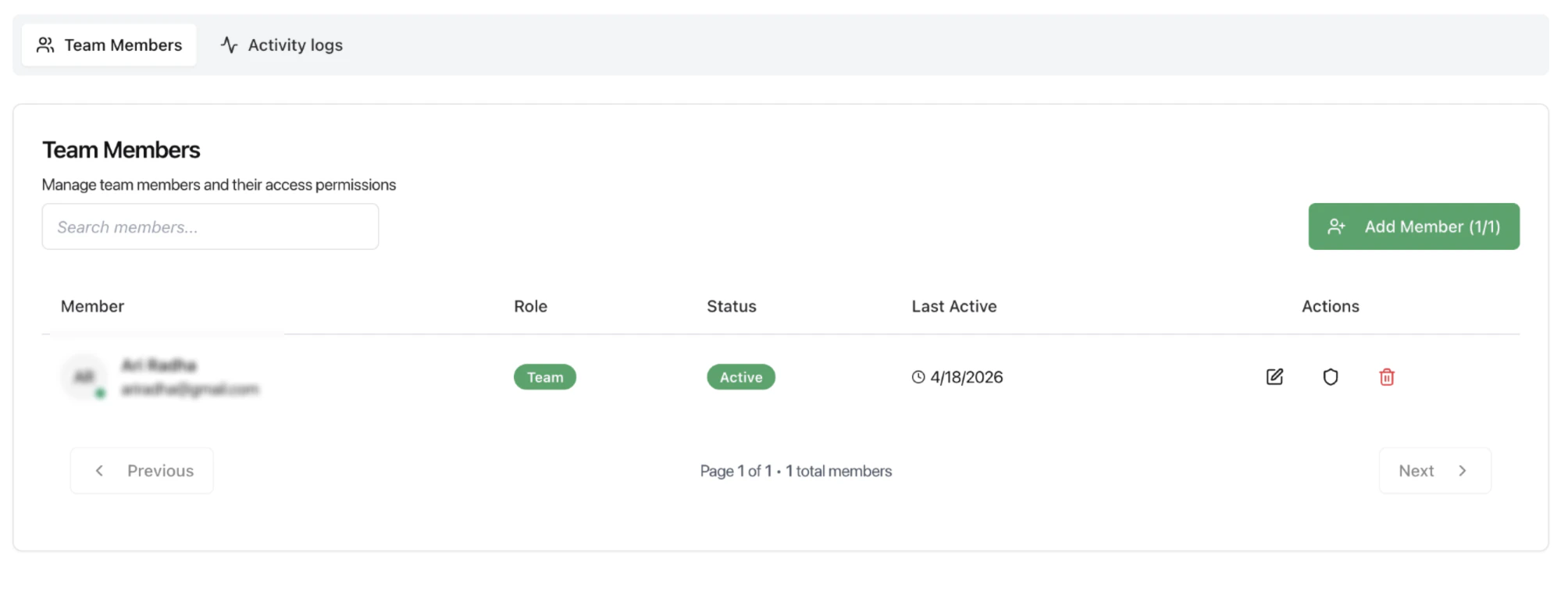
The Team Members tab shows all users added to the workspace.
What users can do
- View all team members
- Check role and status
- See last active time
- Add new members
- Edit or remove existing members
Key fields
- Member — Name and email
- Role — Assigned role (e.g., Team, Admin)
- Status — Active or inactive
- Last Active — Most recent activity timestamp
Add / Manage Members
Users can add new members and assign roles.
Actions available
- Add member (based on plan limits)
- Edit user details
- Update permissions
- Remove access
Member limits may depend on the subscription plan.
Permissions
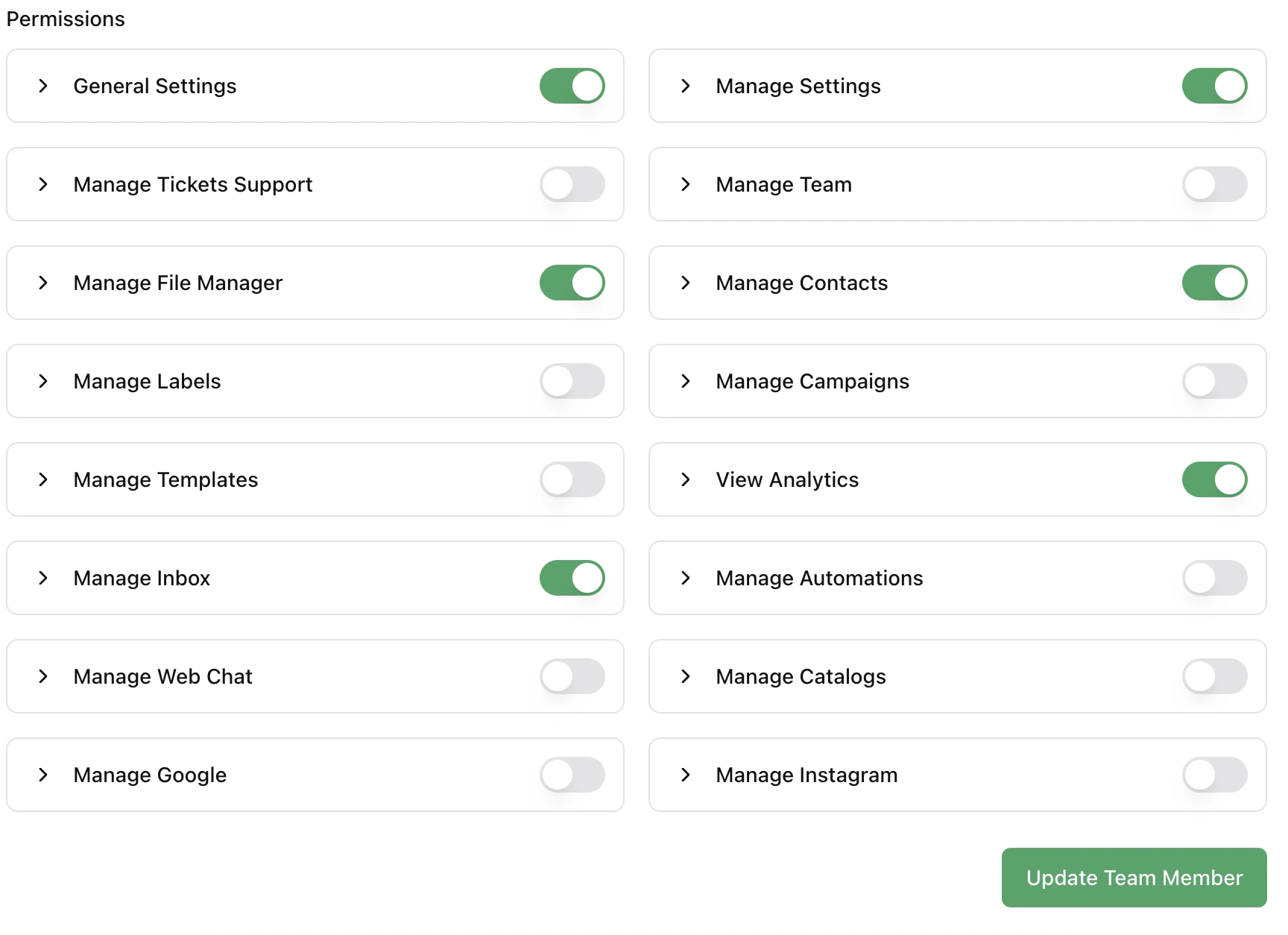
Permissions define what each team member can access and control.
Available permission groups
- General Settings
- Manage Settings
- Manage Inbox
- Manage Contacts
- Manage Campaigns
- Manage Automations
- Manage Templates
- Manage Labels
- Manage File Manager
- Manage Web Chat
- Manage Google
- Manage Instagram
- Manage Catalogs
- Manage Team
- Manage Tickets Support
- View Analytics
Each permission can be enabled or disabled based on the role.
How Permissions Work
- Permissions are assigned per user
- Each toggle controls access to a specific module
- Disabled permissions restrict visibility and actions
Activity Logs
The Activity Logs tab tracks actions performed by team members.
What it helps with
- Monitor user activity
- Track changes and updates
- Maintain accountability
Recommended Workflow
- Add team members based on roles
- Assign only required permissions
- Review permissions periodically
- Monitor activity logs for usage and changes
Best Practices
- Follow least-access principle (only give needed permissions)
- Avoid giving full access to all users
- Review inactive users regularly
- Keep ownership clear for critical workflows
Last modified on May 17, 2026